2026-08-11
動画の音量がバラバラになる原因は?簡単にそろえる方法を解説
どうも、YouTube・Spotify向け音量最適化ツール TunelON(チュネロン)運営者です!
動画編集をしていて、こんな経験はありませんか?
- クリップごとに音量が違くて困る
- 一部だけ急に大きく聞こえる、または、小さく聞こえる
- 音量調整のたびに何度も動画を書き出している
- 公開後の音量が不安で、何度も確認してしまう
- 友人などから集めた動画の音量調整を一つ一つしていくのが面倒臭い
複数の動画をつないだ場合、撮影環境やマイクとの距離などが違うため、音量がバラバラになりやすくなります。 一度でも動画編集をしたことがある方は上記にあげた悩みのいずれかは経験したことがあるのではないでしょうか。
今回は、動画の音量差が生まれる原因と、簡単に整える方法を紹介したいと思います。
動画の音量がバラバラになる原因
前述しましたが主な原因は、クリップごとに録音条件が異なることが大きな要因となりやすいです。
例えば、
- 使用したマイクや機材、または媒体(スマホなど)が違う
- 録音対象に対してのマイクの距離が違う
- 撮影場所が違う(撮影環境が違う)
- 録音時の入力音量が違う
などが考えられます。
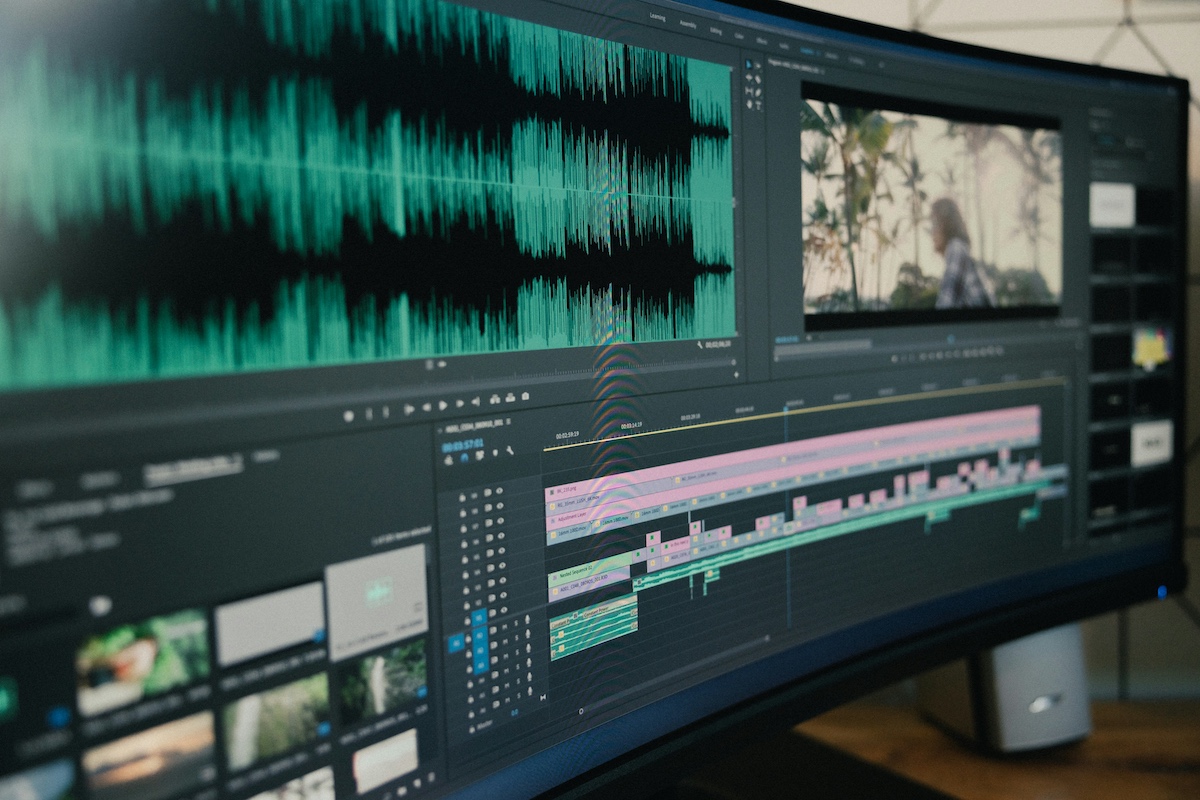
そして、いざそれらの違いを動画編集ソフトのボリューム調整などで補おうと思いやってみると、 これがなかなか難しい現実にぶち当たります。
あれ?音量メーターはこのクリップの方が大きく見えるのに、他よりも小さく聞こえる...
実は音量メーターの最大値だけをそろえても、実際に感じる音量が同じになるとは限りません。
音量メーターじゃない?それじゃあ、何で確認すればいいの?となりますが、
人が感じる平均的な音量を確認するには、 LUFS(ラウドネス) という数値が使われます。
※LUFSについてはコチラの記事で。
LUFS(ラウドネス)メーターなどを有効活用する
音量調整に慣れていない場合、
「少し大きすぎるかもしれない」
「今度は小さくなりすぎたかもしれない」
と迷い、何度も書き出してしまうことがあります。
長い動画では、書き出しだけでも大きな時間がかかります。
そんな時こそ、LUFS(ラウドネス)を計測するのに便利なラウドネスメーターを活用しましょう!
ラウドネスメーターの見方
編集ソフトに付属されている(おそらく...)ラウドネスメーターにはいくつか数値が表示されますが、 動画の音量を確認する場合は、まず次の項目をチェックしてみてください。
| 確認する項目 | 分かること(ざっくり) | 見方 |
|---|---|---|
| Integrated LUFS | 動画全体の平均的な音量 | 動画を最初から最後まで再生して確認する |
| Short-Term LUFS | 数秒間の音量 | 場面ごとの音量差を確認する |
| Momentary LUFS | 瞬間的な音量 | 急に大きくなる部分がないか確認する |
動画で全体的な音量を確認したい場合は、まず Integrated LUFS を見ると分かりやすいです。
例えば、動画全体を再生した結果が -14 LUFS前後 であれば、YouTubeなどの配信プラットフォームを意識した音量調整における、ひとつの目安になります。
また、クリップごとの音量差が気になる場合は Short-Term LUFS を確認すると、
「この場面だけ急に大きい」
「ここだけ声が小さい」
といった違いを見つけやすくなります。
最初のうちは、
Integrated LUFS → Short-Term LUFS
の2つを確認するだけでも、動画の音量を判断しやすくなります。
完成した動画を自動で音量調整する方法
ここまでなぜ複数の動画や音声クリップを繋げた際に、音量メーターを揃えただけでは聴感上揃えにくいのか、 また、揃えるにはラウドネスメーターなどを確認しながら調整すると良いことなどを書いてきましたが、 そもそもそれらがめんどいんじゃ、または、簡単に行いたい!と言う方は完成した動画を自動解析、自動調整する方法があります。
TunelON(チュネロン)は、動画や音声ファイルの音量を解析し、配信向けの音量へ自動調整するオンラインツールです。
使い方は簡単です。
- 完成した動画をアップロード
- LUFS(ラウドネス)とTrue Peak(再生時に発生する可能性のある最大ピーク値)を確認(無料)
- 自動調整を実行(1日1回無料)
- 調整後の動画をダウンロード
難しい設定は必要ありません。 動画をドラッグ&ドロップして、動画の音量解析、調整までする場合は調整実行!完了です。
TunelON(チュネロン)で動画の音量をポイっと自動調整
- ログイン不要
- インストール不要
- 動画・音声ファイル対応
- 解析チェック無料
- 自動調整は1日1回無料
ブラウザ上で利用できるため、専用ソフトのインストールもログインも不要です。 記事下部のリンクより是非お試しいただき、その簡単さと効果を実感してみてください!